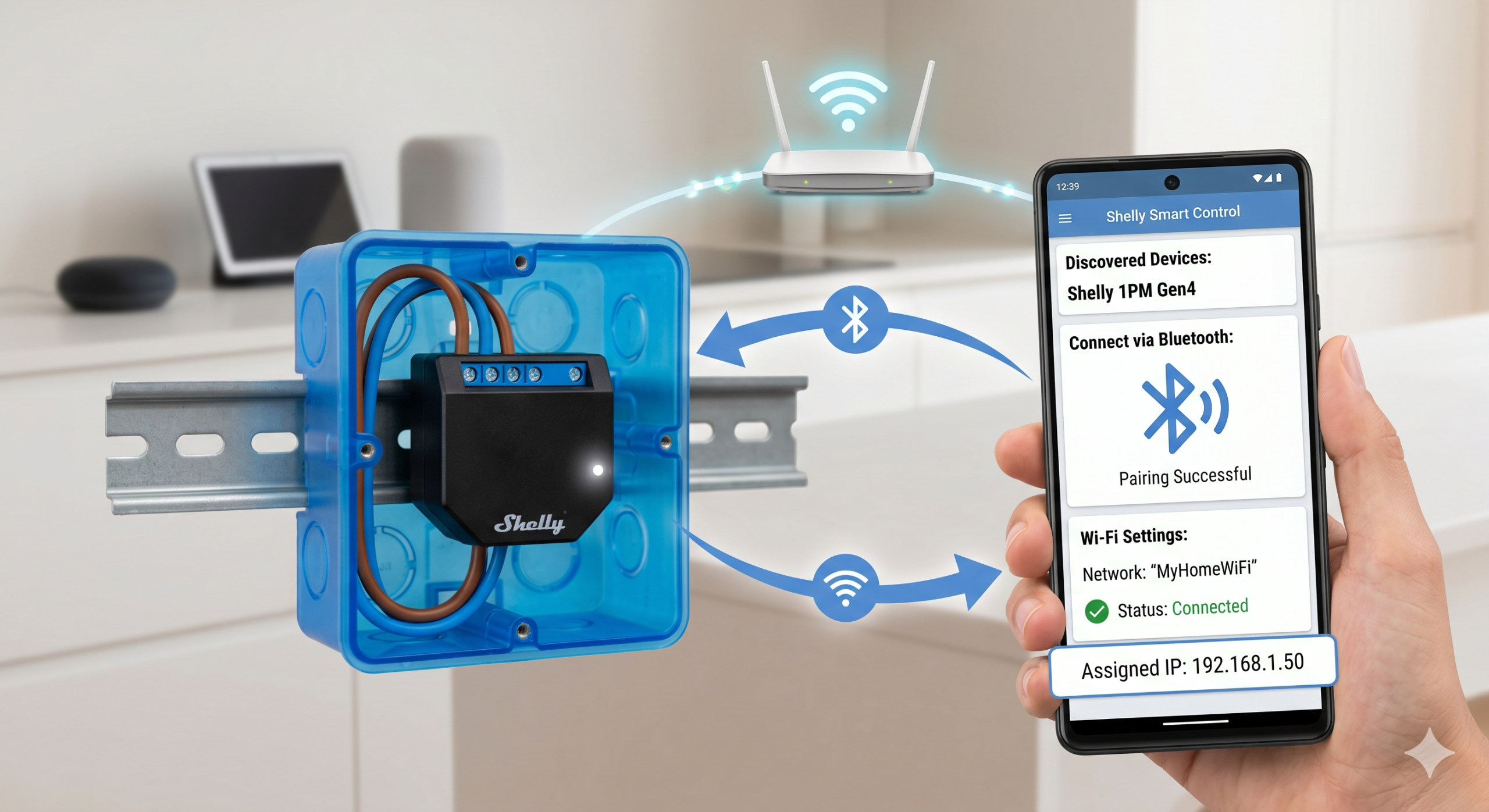
Configurarea unui releu inteligent Shelly 1PM Gen4 (din noua gamă cu cip performant ESP-News) pe rețeaua WiFi locală este un proces extrem de simplu și rapid. Datorită tehnologiei Bluetooth integrate, punerea în funcțiune durează doar câteva momente. Acest ghid este partenerul ideal pentru tutorialul nostru video dedicat programării și scenariilor de temporizare 24/7.
În acest articol, vei învăța cele două metode prin care poți conecta releul la rețeaua casei, dar și modul în care îi poți identifica adresa IP unică pentru a-l gestiona direct din browser.
Metoda 1: Configurare rapidă prin aplicația Shelly Smart Control (Recomandat)
Generația 4 (Gen4) vine din fabrică cu modulul Bluetooth activat, special conceput pentru a elimina pașii complicați de conectare inițială.
- Alimentarea dispozitivului: Asigură-te că releul Shelly 1PM Gen4 este alimentat corect la rețea respectând bornele L (Fază) și N (Nul).
- Pregătirea telefonului: Deschide aplicația oficială Shelly Smart Control pe telefon și asigură-te că ai Bluetooth-ul și Locația (GPS) activate.
- Detectarea automată: În cele mai multe cazuri, aplicația va detecta automat noul releu printr-o notificare pop-up pe ecran (“Discovered devices”). Dacă aceasta nu apare, apasă pe pictograma de Meniu (trei linii) din dreapta sus și selectează Add device.
- Introducerea datelor WiFi: Selectează rețeaua WiFi a casei și introdu parola corectă. (Atenție: Releul funcționează exclusiv pe frecvența de 2.4 GHz; asigură-te că telefonul nu este conectat pe o bandă de 5 GHz în timpul configurării).
- Finalizarea procesului: Releul se va asocia cu rețeaua, va primi un IP de la router și va deveni vizibil în camera alocată din aplicație.
Cum găsești rapid adresa IP în aplicație?
Odată ce dispozitivul este adăugat și online, intră pe el în aplicație, navighează la secțiunea Settings (Setări) și accesează Device Information. Acolo vei găsi adresa IP exactă alocată de router (de exemplu: 192.168.1.50).
Metoda 2: Configurare direct din browser (Fără aplicație / Modul AP clasic)
Dacă preferi să nu instalezi aplicația mobilă sau dacă întâmpini probleme cu detectarea prin Bluetooth, poți configura releul folosind modul său propriu de Access Point (AP).
Pasul 1: Conectarea la rețeaua proprie a modulului Shelly
- După alimentare, în primele minute, Shelly 1PM Gen4 va emite o rețea WiFi proprie, neparolată.
- Deschide setările WiFi pe laptop sau telefon și caută rețeaua cu un nume de tipul:
Shelly1PMGen4-XXXXXX(unde X reprezintă o combinație unică de cifre și litere). Conectează-te la ea.
Pasul 2: Introducerea setărilor de rețea în interfața locală
- Deschide orice browser web (Chrome, Safari, Edge) și tastați în bara de adrese IP-ul implicit din fabrică: 192.168.33.1.
- Se va încărca direct interfața web nativă (WebUI) a releului.
- Navighează la secțiunea Settings (sau pictograma specifică rețelei) și selectează Wi-Fi.
- Bifează opțiunea Enable (sau Wi-Fi 1), alege din listă numele rețelei WiFi a casei (SSID) și introdu parola corespunzătoare.
- Apasă pe butonul Save settings (sau Apply).
Notă: În acest moment, releul își va opri rețeaua proprie și se va conecta la router. Dispozitivul de pe care ai făcut configurarea va reveni automat la conexiunea sa obișnuită.
Cum găsești noua adresă IP a releului după conectare?
După ce s-a conectat cu succes la routerul local, acesta îi va atribui o adresă IP din clasa rețelei tale (de tipul 192.168.1.X). Pentru a deschide interfața web locală de pe PC, ai la dispoziție trei metode simple de identificare:
1. Prin aplicația Shelly Smart Control
Dacă folosești ecosistemul Shelly, deschide aplicația, accesează panoul releului și mergi la Settings -> Device Information. IP-ul este afișat clar acolo.
2. Direct din panoul de administrare al routerului
Aceasta este o metodă sigură și independentă. Accesează interfața routerului tău (de obicei 192.168.1.1 sau 192.168.0.1). Căute secțiunea dedicată dispozitivelor conectate, numită adesea DHCP Client List, Connected Devices sau Network Map. Identifică releul după denumirea de rețea (shelly1pmgen4-...) sau după adresa sa MAC.
3. Folosind o aplicație de scanare de rețea (Network Scanner)
O metodă foarte rapidă este utilizarea unei aplicații mobile de diagnostic, cum este Fing (disponibilă gratuit pentru Android și iOS). Conectează telefonul la același WiFi și rulează o scanare. Aplicația va genera o listă completă a echipamentelor din rețea, unde vei recunoaște cu ușurință dispozitivul Shelly după nume sau producător.
Recomandare Pro pentru automatizări stabile (Temporizare 24/7)
Odată ce ai descoperit noua adresă IP a releului, este puternic recomandat să intri în setările routerului tău și să efectuezi o rezervare de IP static (DHCP Reservation) pentru adresa MAC a releului.
Astfel, te asiguri că Shelly 1PM Gen4 își va păstra aceeași adresă IP chiar și după o pană de curent sau un restart al routerului. Acest pas este esențial dacă folosești scripturi locale, comenzi URL directe pentru programarea orelor sau dacă urmează să îl integrezi în scenarii avansate de automatizare.